
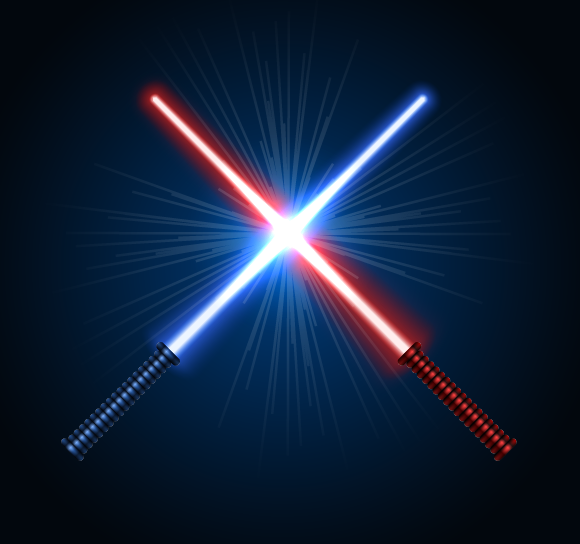
Dalam tutorial hari ini kita akan membuat perpotongan futuristik vektor lightsaber dengan bantuan objek campuran, mode campuran, dan isian gradien. Tutorialnya relatif sederhana dan dapat diterapkan ke banyak proyek Illustrator lainnya. Mari kita mulai!
Detail Tutorial
- Program: Adobe Ilustrator CS5 – CC
- Kesulitan: Intermediat
- Topik yang Dicakup: memadukan objek, mode campuran, dan pengisian gradien
- Perkiraan Waktu Penyelesaian: 45 menit
Gambar Akhir
Langkah 1
Untuk memulai tutorial vektor Lightsaber kami, jalankan Adobe Illustrator, lalu buka File> Baru…. Di kotak dialog yang terbuka pilih mode warna RGB untuk ilustrasi kita.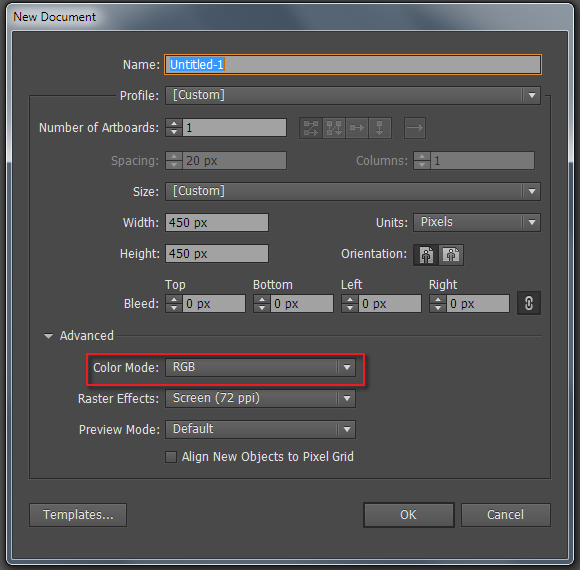
Buat persegi panjang dengan bantuan Rectangle Tool (M), yang ukurannya sesuai dengan ukuran artboard. Isi persegi panjang dengan gradien radial dari warna biru tua ke hitam.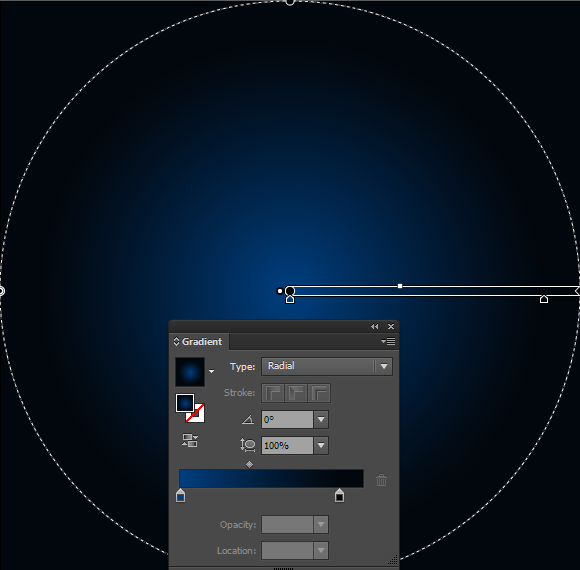
Objek ini akan berfungsi sebagai latar belakang ilustrasi dan memungkinkan kita memilih warna yang tepat dalam proses pembuatan pedang cahaya.
Langkah 2
Lanjutkan ke pembuatan bilah plasma lightsaber pertama. Ambil Line Tool () dan tahan Shift, buat segmen garis lurus vertikal dengan goresan hitam (R = 0, G = 0, B = 0) dan tanpa isian. Atur lebar 44px dan centang opsi Round Cap di panel Stroke.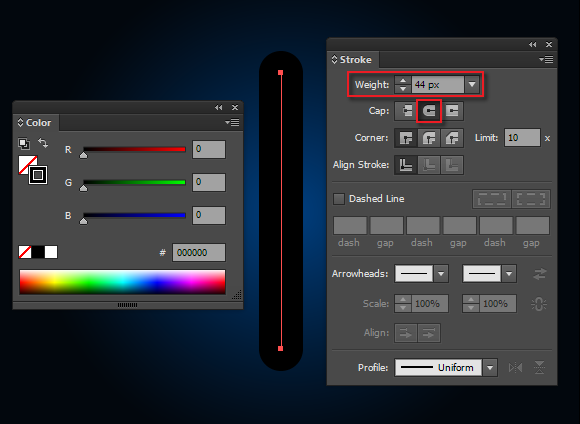
Gandakan segmen garis lurus (Cmd/Ctrl+C, Cmd/Ctrl+F). Atur lebar goresan 2px dan warna biru (R = 0, G = 7, B = 105) untuk objek baru.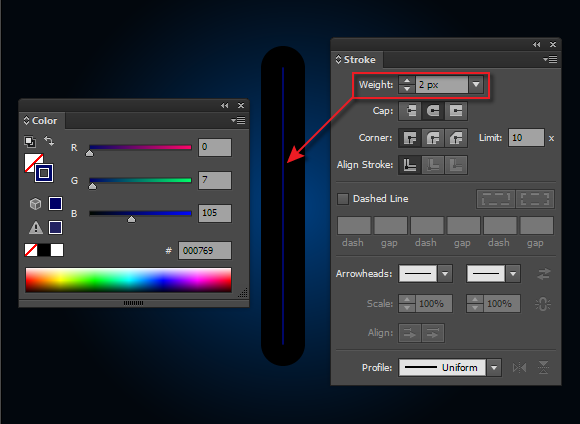
Pilih kedua segmen garis lurus dan buat objek campuran (Opt / Alt + Cmd / Ctrl + B).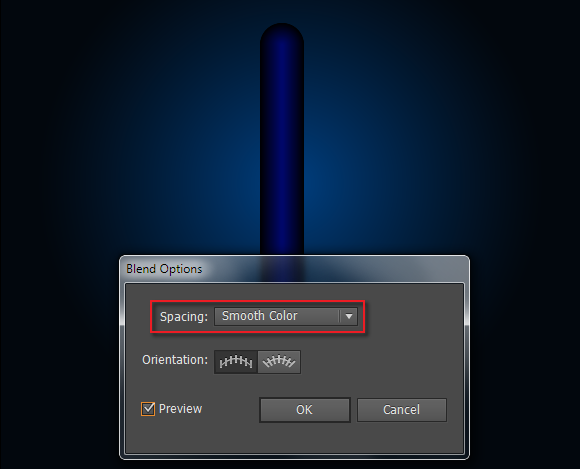
Pilih goresan hitam di objek campuran (lebih mudah melakukannya di panel Layers) dan atur Opacity 0% di panel Transparansi.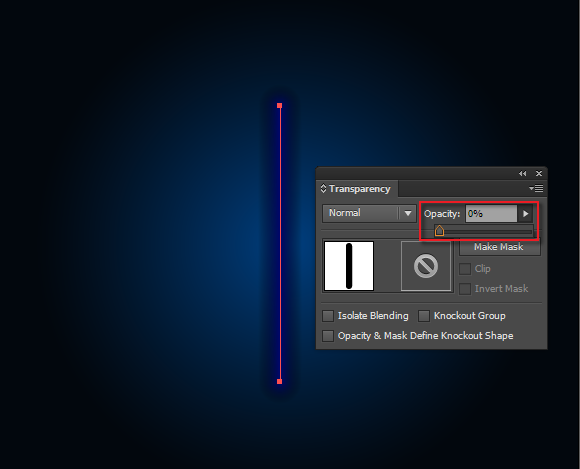
Pilih seluruh objek campuran dan gunakan mode campuran Layar di panel Transparansi.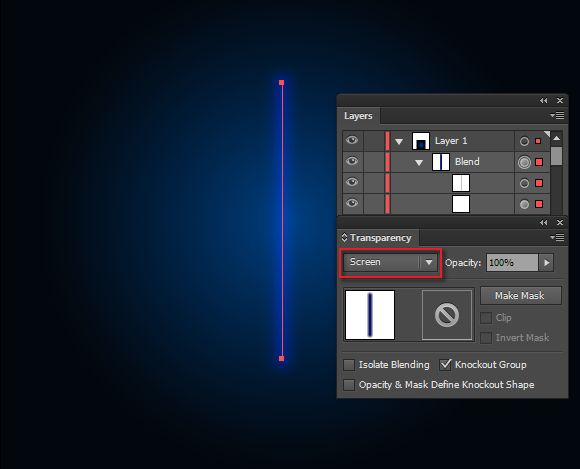
Langkah 3
Gandakan objek campuran (Cmd / Ctrl + C, Cmd / Ctrl + F) dan terapkan blending mode Normal padanya.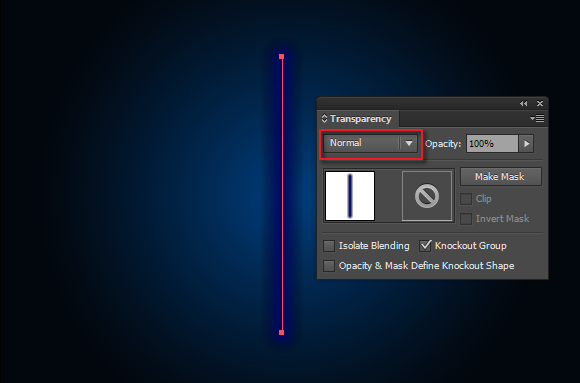
Kurangi lebar goresan hitam menjadi 29px dan warnai ulang dengan warna biru (R = 4, G = 42, B = 107).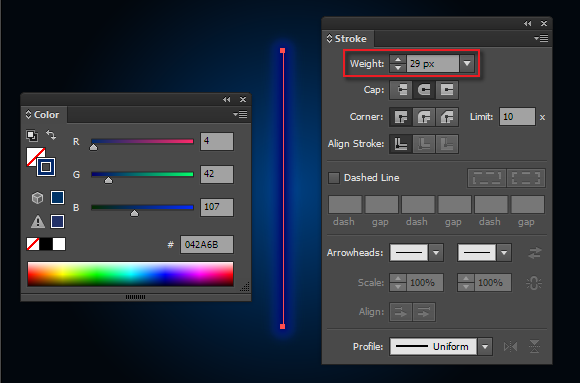
Warnai ulang goresan jalur atas objek campuran ini dengan warna biru muda (R = 59, G = 109, B = 255).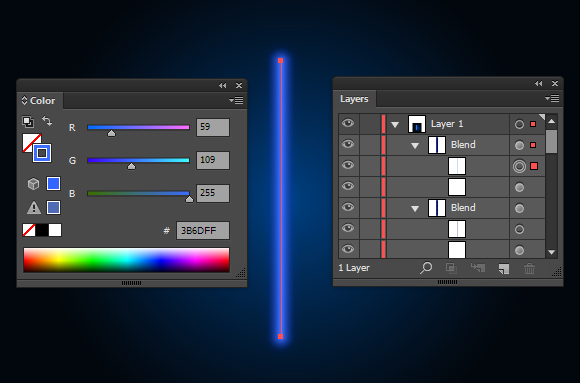
Langkah 4
Duplikat objek blend atas (Cmd/Ctrl+C, Cmd/Ctrl+F). Untuk jalur bawah objek campuran ini atur 8px untuk lebar Stroke dan warnai ulang dengan warna biru (R = 54, G = 141, B = 255).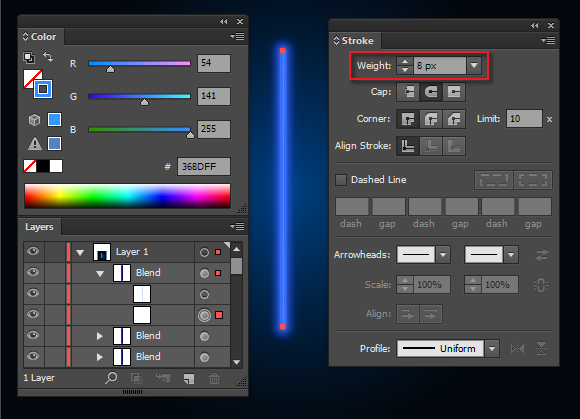
Warnai ulang jalur atas dengan warna biru muda (R = 237, G = 245, B = 255).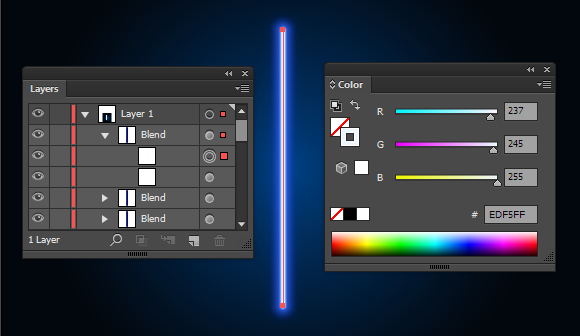
Pilih dan kelompokkan ketiga objek campuran (Cmd / Ctrl + G).
Langkah 5
Pilih grupnya, lalu pergi ke Object > Path > Outline Stroke. Sebagai hasil dari tindakan ini, jalur guratan telah diubah menjadi objek terisi.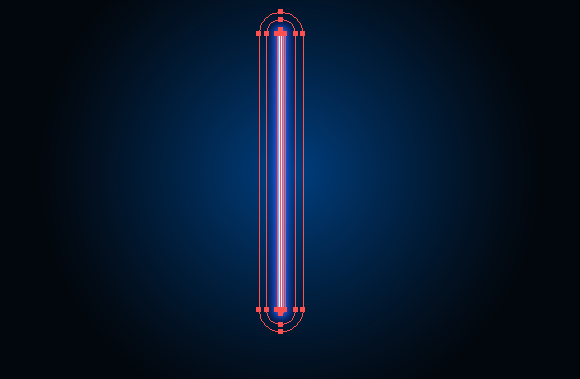
Sekarang pergi ke Object > Envelope Distort > Make with Warp…. Di kotak dialog Warp Options, pilih Arc Style dan atur -5% untuk Horizontal Bend.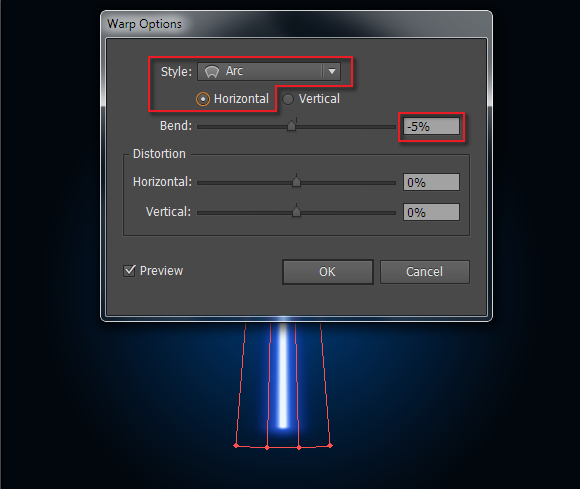
Langkah 6
Lanjutkan ke pembuatan pegangan vektor lightsaber. Buat dua segmen garis lurus horizontal menggunakan Line Tool () pada jarak tertentu satu sama lain. Terapkan stroke lebar 6px pada jalur ini dengan warna apa pun dan aktifkan opsi Round Cap di panel Stroke.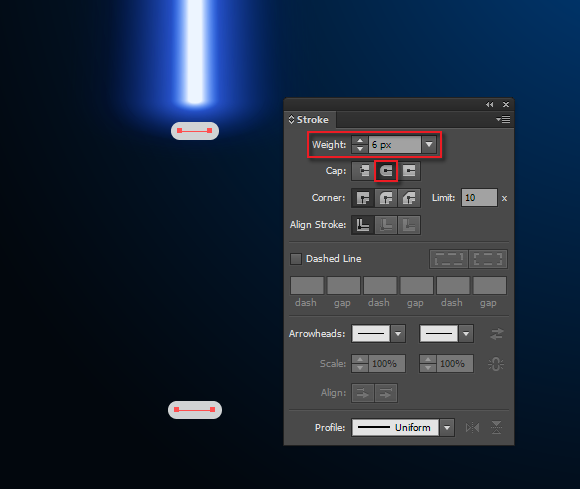
Pilih jalur ini dan buat objek campuran (Opt / Alt + Cmd / Ctrl + B).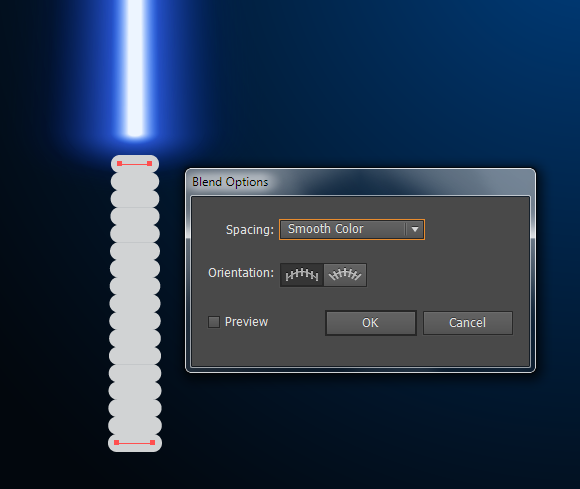
Buat dua segmen garis lurus horizontal lagi di bagian atas dan bawah pegangan seperti yang ditunjukkan pada gambar di bawah.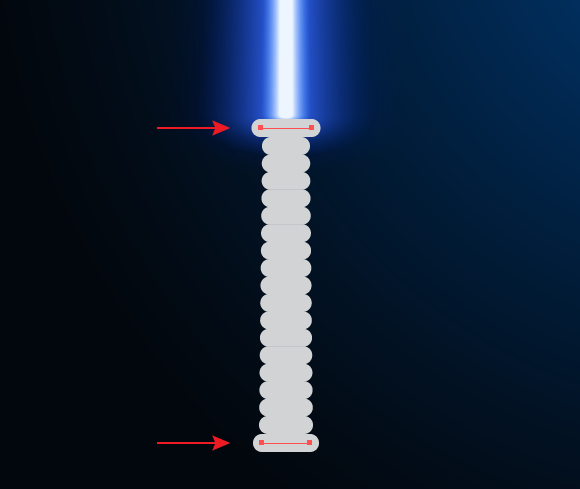
Langkah 7
Pilih semua objek dari pegangannya, lalu pergi ke Object > Path > Outline Stroke dan isi objek yang diperoleh dengan gradien linier vertikal, yang terdiri dari dua penggeser hitam (di tepi) dan satu putih (di tengah).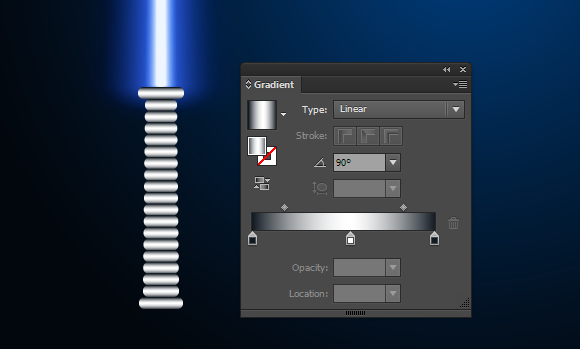
Kelompokkan semua elemen pegangan (Cmd / Ctrl + G). Gandakan pegangannya (Cmd / Ctrl + C, Cmd / Ctrl + F), isi objeknya dengan gradien linier horizontal, yang terdiri dari berbagai corak warna biru, seperti yang ditunjukkan pada gambar di bawah. Terapkan ke grup atas mode campuran Multiply di panel Transparansi.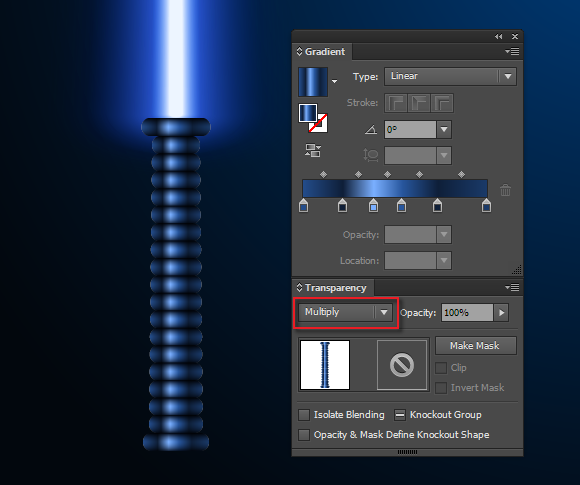
Lightsaber biru sudah siap, duplikat dan warnai ulang warna biru salinannya dengan nuansa merah. Meskipun pekerjaan manual ini akan memakan waktu lama, namun Anda pasti akan mendapatkan hasil yang lebih baik dibandingkan setelah menerapkan fitur Recolor Artwork (Edit > Edit Color > Recolor Artwork…).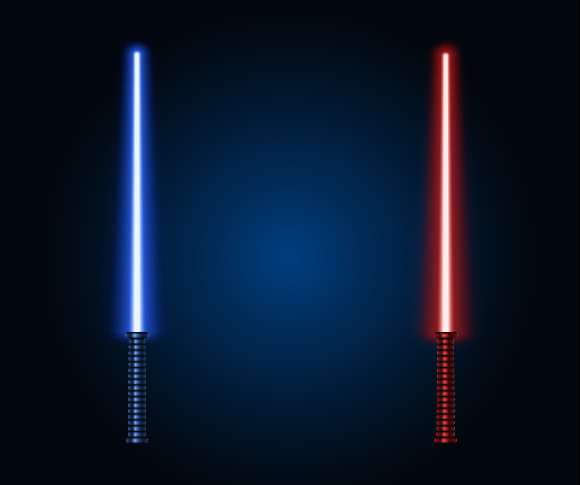
Langkah 8
Sebelum menyilangkan pedang, pilih bilah plasma vektor lightsaber dan pergi ke Object > Expand…, pilih opsi Objects di kotak dialog.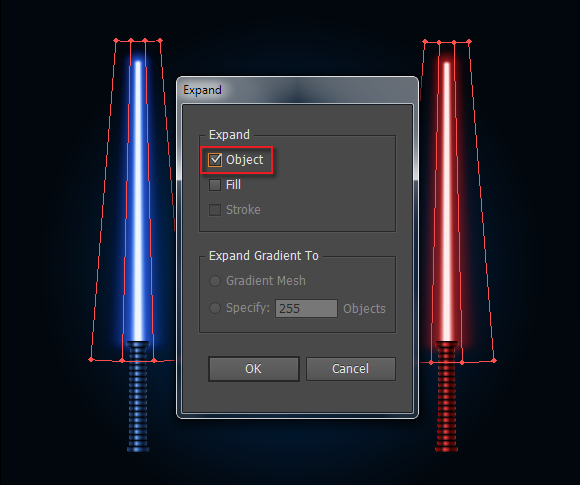
Sekarang ubah pedang menjadi bertemu satu sama lain pada sudut 45 derajat.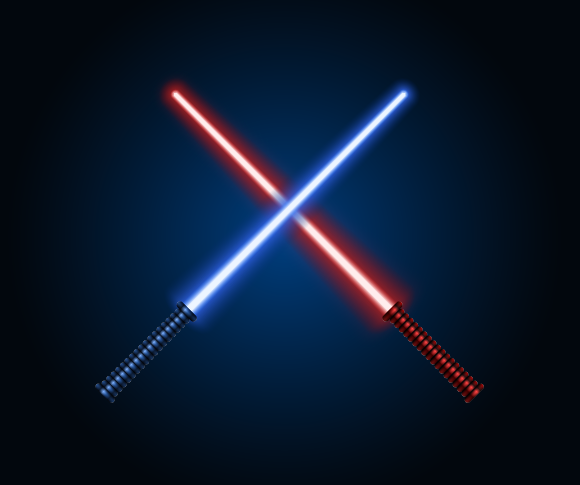
Langkah 9
Sebagai pengganti lightsaber, buatlah lingkaran menggunakan Ellipse Tool dan isi dengan gradien radial dari putih ke hitam.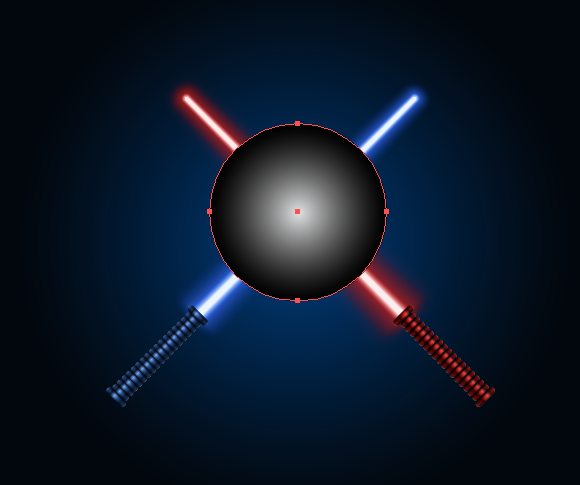
Terapkan ke lingkaran mode pencampuran Color Dodge di panel Transparansi.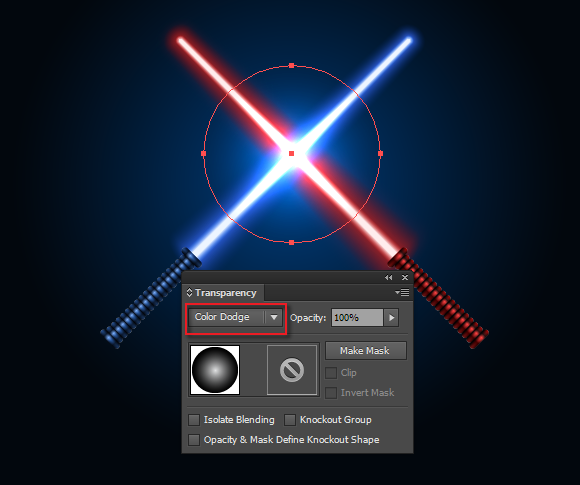
Langkah 10
Ambil Flare Tool dan klik pada tempat persilangan pedang. Di kotak dialog yang terbuka, matikan opsi Dering, dan pilih parameter untuk opsi Sinar.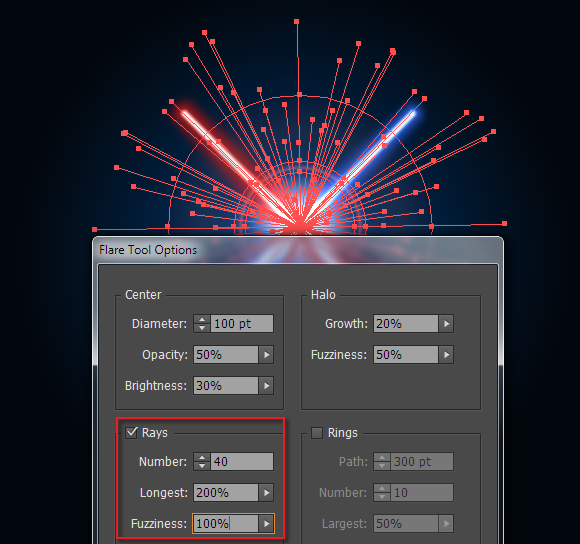
Pilih objek Flare, lalu pergi ke Object > Expand… dan centang opsi Objects di kotak dialog.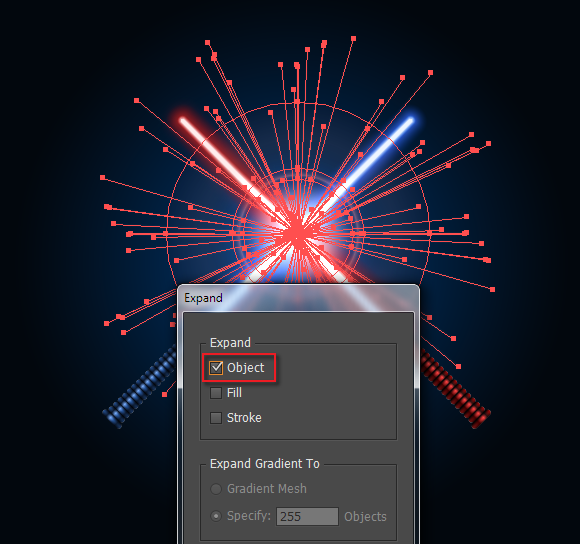
Hapus semua opsi dan hanya menyisakan sinar divergen.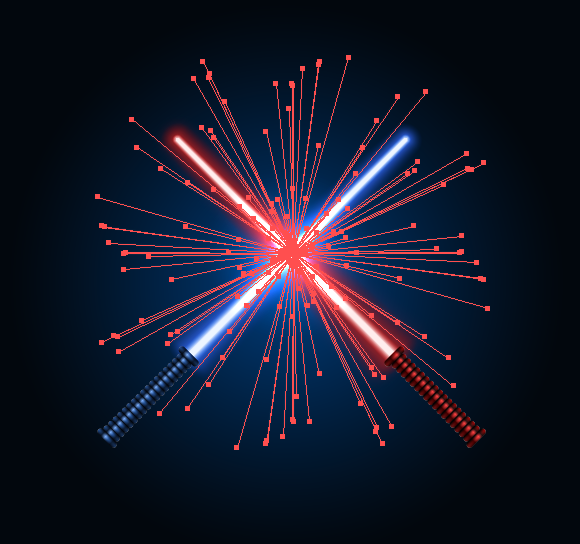
Langkah 11
Tingkatkan Opacity sinar hingga 20% di panel Transparansi.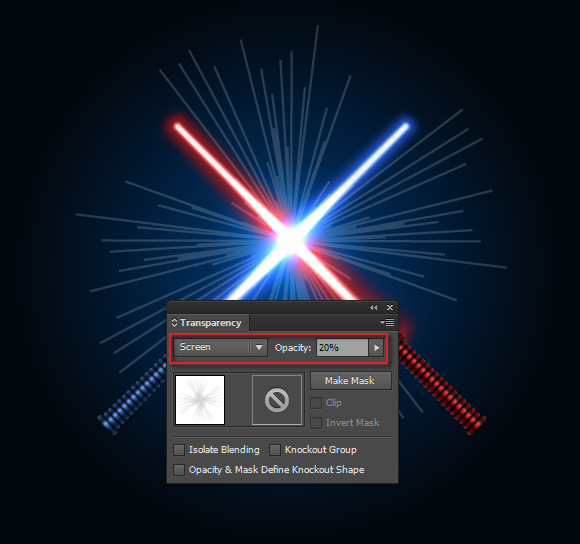
Sekarang terapkan gradien radial dari putih ke hitam pada guratan sinar.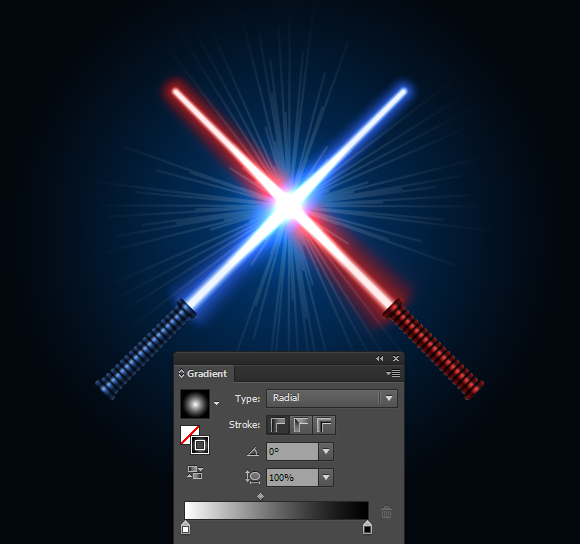
Inilah tampilan vektor lightsaber Anda. Saya harap Anda menikmati tutorial ini dan dapat menerapkan teknik ini dalam proyek Anda selanjutnya.

Pengarang: Iaroslav Lazunov
Nama saya Iaroslav Lazunov, saya seorang desainer grafis dari Ukraina. Saya senang akhirnya menemukan pekerjaan dalam hidup saya sehingga saya dapat berbagi pengetahuan dan eksperimen saya dengan Anda dalam tutorial saya. Ikuti saya Twitter atau kunjungi blog saya Vectorboom.com